Mejores ajustes para registrar en golfity
Tus ajustes en golfity deciden qué te pueden contar tus estadísticas. Guía para configurar benchmark, unidades, palos, visibilidad y modo de entrada.
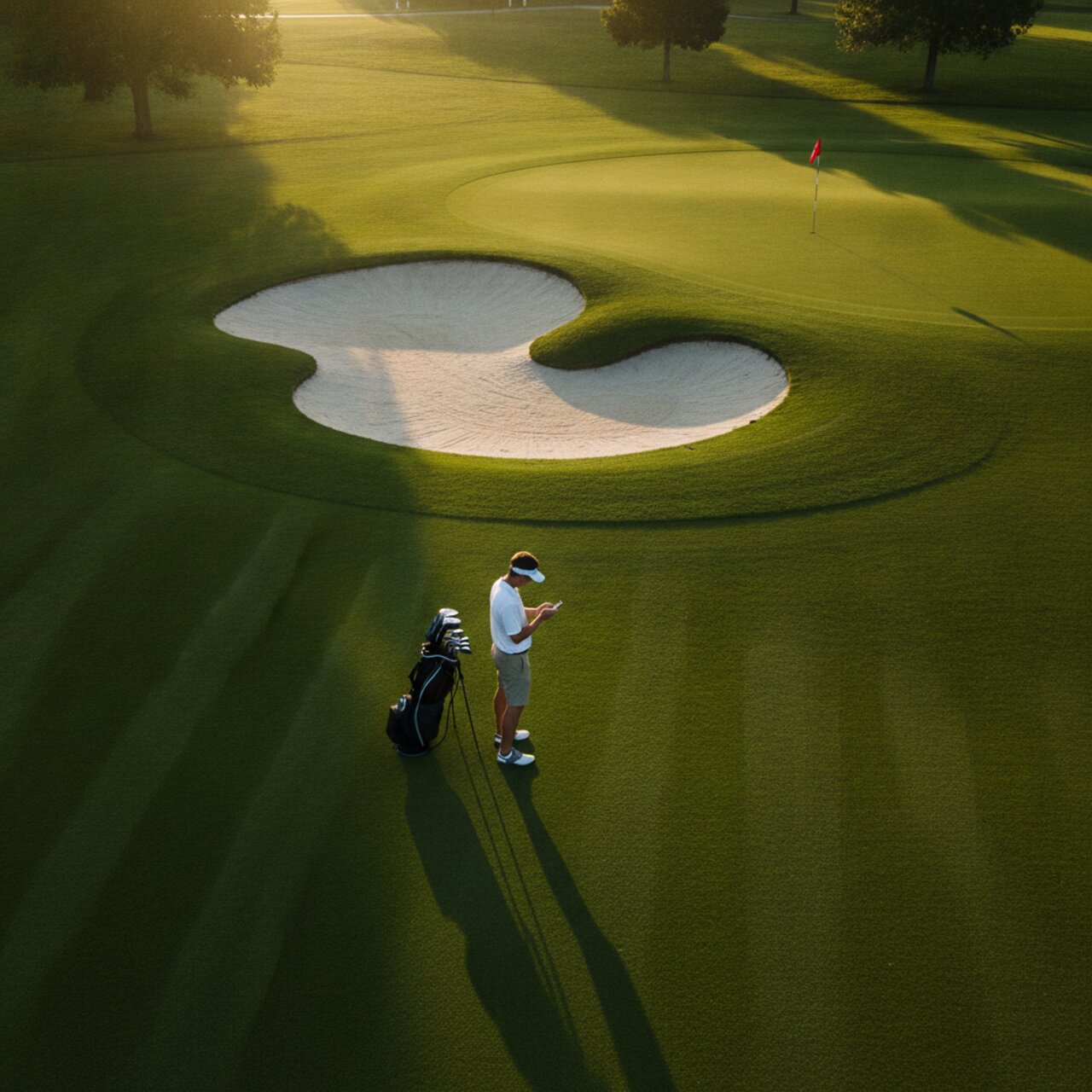
La mayoría de los golfistas abre golfity, empieza una ronda y nunca entra en la pantalla de ajustes. Funciona, pero cinco minutos de configuración cambian lo que tus datos podrán decirte dentro de seis meses. Los ajustes de golfity que más pesan son el benchmark, la unidad de distancia, tu lista de palos y el modo de entrada que eliges al empezar cada ronda.
Esto es lo que hace cada uno y qué se rompe si lo dejas mal.
Los ajustes de golfity que cambian tus números
Dos preferencias viven en Ajustes → Preferencias y afectan directamente tu análisis de strokes gained. El resto determina cuántos datos capturas.
Benchmark: elige uno ligeramente mejor que tú
golfity ofrece PGA Tour, scratch y benchmarks de handicap 5, 10, 15, 20 y 25. El valor por defecto es PGA Tour, y para la mayoría de amateurs es la peor opción.
Un handicap 16 comparado con jugadores del Tour ve algo como -8,5 de strokes gained total. Todas las categorías en rojo intenso. Ahí no hay información: ya sabías que no juegas en el Tour.
Compara esa misma ronda contra el benchmark de handicap 15 y el cuadro se separa:
- Salida: +0,4
- Approach: -1,2
- Juego corto: +0,1
- Putting: -0,3
Ahora tienes un objetivo. Los golpes de aproximación te cuestan más de un golpe por ronda frente a jugadores de tu propio nivel. Configura el benchmark un escalón por encima de donde juegas ahora: un handicap 14 debería usar el 10, un 22 debería usar el 20. El razonamiento completo está en por qué compararte con un handicap 10 puede ser mejor que compararte con un pro.
Unidad de distancia: configúrala una vez
Yardas o metros. El ajuste es trivial, pero cambiarlo a mitad de temporada complica leer tus promedios por palo de un vistazo, porque las rondas antiguas se muestran en la unidad nueva mientras tus referencias mentales siguen en la anterior. Elige la unidad en la que piensas de verdad en el campo y no la toques más.
Configura tus palos antes de la tercera ronda
En Ajustes → Tus palos está la lista que golfity te muestra cada vez que registras un golpe. La lista por defecto es genérica. Si llevas una madera 5 y ningún hierro 3, y el selector sigue ofreciendo el hierro 3, tarde o temprano tocarás el equivocado con prisa.
Editar la lista consigue dos cosas: acelera la entrada de golpes y mantiene limpios tus datos de distancia por palo. Un palo que nunca pegas pero dejas en la lista no aporta nada. Un palo que usas cada semana y no añadiste hace que esos golpes acaben registrados bajo otro. El paso a paso está en configurando tus palos en golfity.
Hazlo antes de tu tercera ronda. A partir de ahí ya no estás registrando, estás corrigiendo el pasado.
Visibilidad: decide una vez, no en cada ronda
La preferencia de visibilidad (pública, solo amigos o privada) fija el valor por defecto de cada ronda nueva. Puedes cambiarla en una ronda concreta al configurarla, y ese es justamente el punto: elige el valor que encaja con la mayoría de tu golf y ajusta la excepción.
Quien registra una temporada competitiva suele dejar privado por defecto y abrir rondas concretas. Quien usa golfity de forma social hace lo contrario.
Modo de entrada: el ajuste que eliges cada ronda
El modo de entrada no está en Preferencias. Aparece al empezar una ronda y es la palanca más grande sobre la calidad de tus datos.
Golpe a golpe captura la ubicación de cada golpe y es el único modo que produce strokes gained completo por categoría. Hoyo a hoyo recoge resultado, putts y calle por hoyo. Resultado total recoge un número final.
Un patrón útil: golpe a golpe para las rondas que te importan, hoyo a hoyo para el golf informal. Mezclar modos no es problema, tus estadísticas de resultado siguen siendo continuas. Lo que pierdes en los modos ligeros es el desglose por categoría, así que una temporada entera registrada en resultado total te deja una tendencia y nada sobre lo que actuar.
Palos y precisión
Dentro del modo golpe a golpe, dos interruptores en la configuración de la ronda controlan cuánto te pide cada golpe. Desactivar la selección de palo y el registro de precisión mantiene intacto tu strokes gained y reduce los toques por golpe casi a la mitad. Ese intercambio está desarrollado en modo rápido sin precisión de palos.
Déjalos activados cuando estés construyendo tus distancias por palo o probando material. Desactívalos cuando el grupo va rápido y la alternativa real es dejar de registrar. Una ronda registrada a medias vale menos que una registrada de forma ligera.
Una configuración que funciona para casi todos
Si prefieres un punto de partida en lugar de un árbol de decisiones:
- Benchmark: un nivel de handicap por encima de tu índice actual
- Unidad de distancia: aquella en la que ya piensas
- Palos: editados según tu bolsa real, antes de la tercera ronda
- Visibilidad: solo amigos
- Modo de entrada: golpe a golpe en rondas serias, hoyo a hoyo en las informales
- Palos y precisión: activados durante tus primeras 15 rondas, opcionales después
Mantén eso una temporada y tendrás un conjunto de datos que merece análisis. Cambia el benchmark cuando tu handicap baje un escalón y deja el resto como está.
Abre golfity y revisa tu pantalla de Preferencias antes de la próxima ronda. La página de funciones explica qué hace la app con esos datos una vez los tienes.